Claudeの領収書がメールで届いたら、Googleドライブに保存されるようにしました。
使ったのはGoogle Workspaceの「Studio」で、コードは書いていません。
Workspaceを契約しているけれどStudioを使ったことがない人、コードを書きたくない人に読んでほしい記事です。
GASはコードを理解するところから
同じことは、GASでもつくっていました。
ただ、GASはコードを理解するところから始めないといけません。
Studioは、コードを書かなくても画面で設定できます。
設定は3つ
Studio(studio.workspace.google.com)を開き、左上の「+」から「フロー」を選ぶと、新しいフローの画面になります。
- 開始条件の「メールの受信時」を選び、「特定のメール」の送信元にAnthropicの請求メールのアドレスを入れる
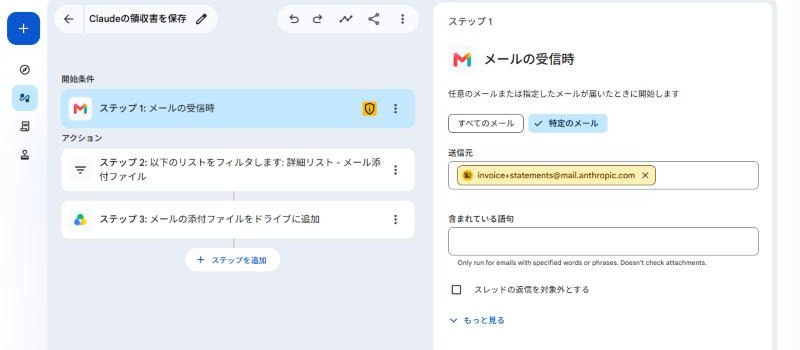
- 「フィルタ」で、メールの添付ファイルのうち、ファイル名が「Receipt」で始まるものだけにする
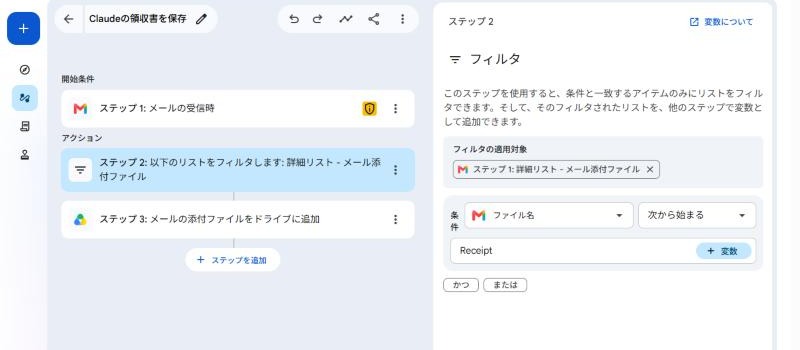
Anthropicのメールには、請求書(Invoice)と領収書(Receipt)の2つのPDFが付いてきます。
2のフィルタで、領収書だけにしています。
ほかのサービスの請求書なら、1の送信元をそのサービスのアドレスにします。
PDFが1つしか付いてこないメールなら、2のフィルタはいりません。
- 「メールの添付ファイルをドライブに追加」で保存先のフォルダを選び、添付ファイルに2の「フィルタされたアイテム」を入れる
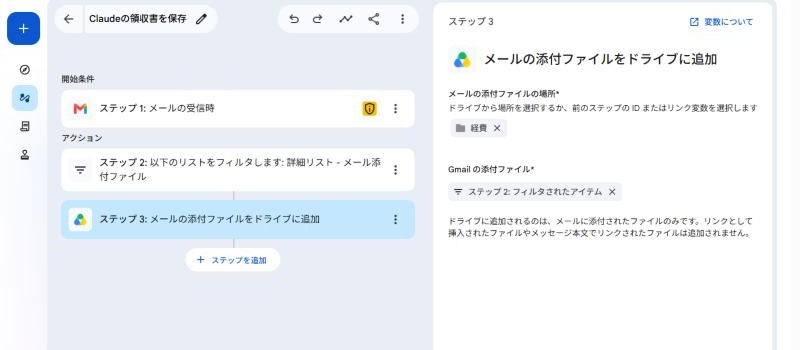
フィルタは3より前に置きます。
後ろにあると、3で「フィルタされたアイテム」を選べませんでした。
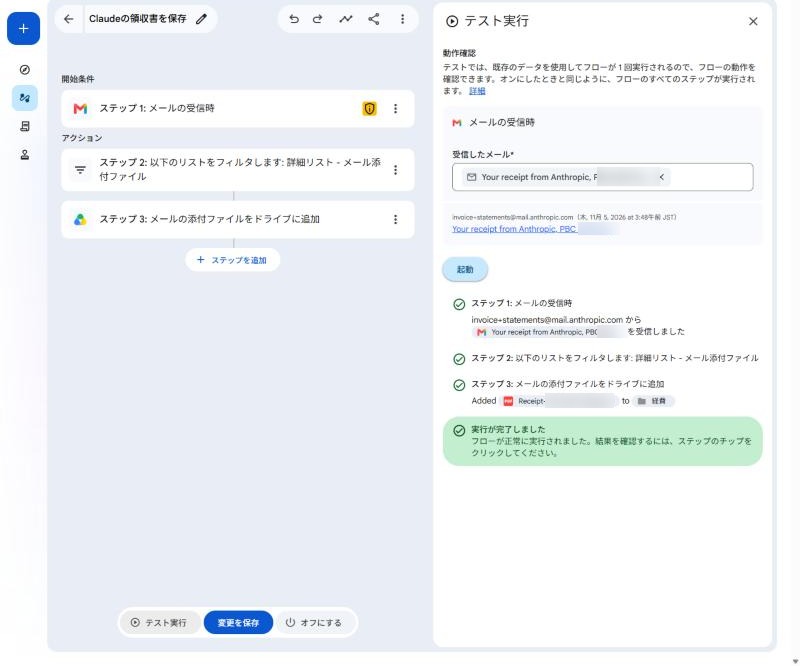
最後に、画面の下の「オンにする」を押します。
テスト実行では、11月のメールで、領収書のPDFだけが保存されました。
今回の設定ではできないこと
GASならできて、今回の設定ではできないこともあります。
・保存するときに、ファイル名を「日付_Claude」のように変えられない(コピーなら名前を付けられますが、ファイルが2つになります)
・本文自体が請求書や領収書になっているメールは保存できない
・過去のメールをまとめてさかのぼって保存できない(テスト実行で1通ずつならできる)
GASのほうがカスタマイズ性はありますが、今のところは保存できればいいかなと思っています。
領収書の保存みたいな地味なことは、売上には貢献しません。
人を雇えば、こういったことはスタッフにやってもらえばいいのかもしれません。
ただ、ひとり社長やフリーランスは、こういったことをすべてひとりでやらないといけません。
こういった地味なことほど、徹底的に効率化しましょう。
【余白ログ】
昨日はジムで脚のトレーニングと5キロランニング、その後ブログを。