スタバの領収書メールを開いたまま、Gmailの中のGeminiに、このメールを毎回PDFでドライブに保存するGAS(Googleのサービスを自動で動かすプログラム)を頼んでみました。
コードはすぐ出てきましたが、ちゃんと動くものになるまで6回頼み直しました。
便利ですが、確認しないと危ないと感じた話です。

メールを開いたまま頼んでみた
「このメールが届くたびに、PDFにしてGoogleドライブの特定のフォルダに保存するGASのコードを書いて。」と頼みました。
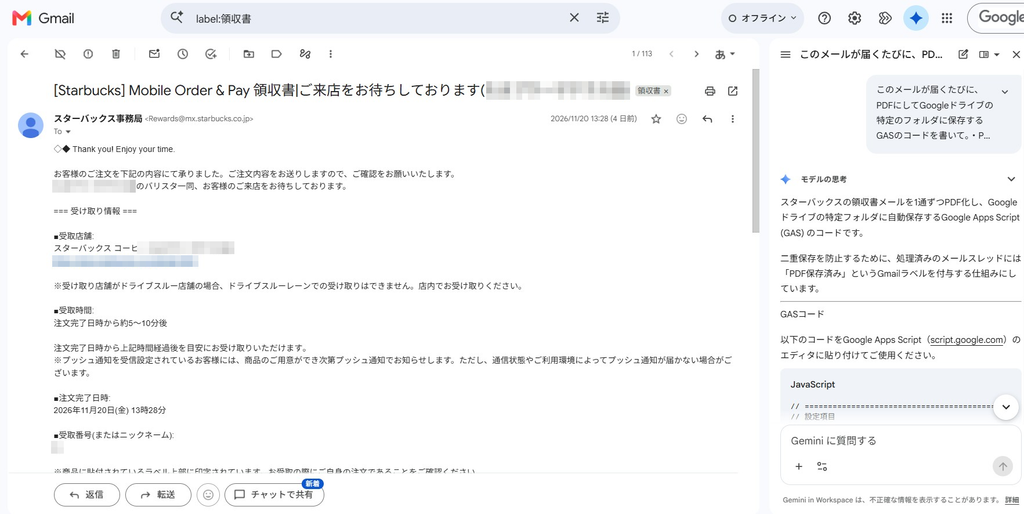
返ってきたコードには、スタバの送信元のアドレスと件名が入っていました。
領収書メールを探して、その都度保存するのも、小さな手間です。
こうした繰り返しの作業こそ、自動化しておきたいところです。
6回頼み直した
コードを別のAI(Claude)に見てもらうと、気になるところが出てきました。
・PDFが文字だけになる
・同じメールが二重に保存されるかもしれない
Geminiに聞き返すと直してくれるのですが、直したら別のところがおかしくなったり、前に頼んだ条件が消えたりしました。
5回目のコードは、スタバの条件が消えて、件名に「領収書」と入るメールなら何でも保存する形になっていました。
ClaudeとGeminiで見立てが違ったこともあり、動かしてみないとわかりません。
条件を全部まとめて頼み直して、6回目で狙いどおりのコードになりました。
試しのフォルダでは、PDFが5件保存されました。
もう一度動かすと「保存件数: 0 件 / スキップ件数: 5 件」で、二重には保存されていませんでした。
条件は最初に全部書く
便利ですが、何回も頼み直すのは手間です。
頼むときは、条件を最初に全部書いたほうがいいでしょう。
6回目に書いた条件は、次の6つです。
・送信元と件名でスタバのメールに絞る
・直近14日のメールだけ
・メールの見た目のまま、1通ずつPDFにする
・ファイル名は「受信日_時刻_スタバ.pdf」
・同じ名前のファイルがあれば飛ばす
・保存した件数と飛ばした件数を表示する
今回使った限りでは、Gmailの中のGeminiだけでコードを完成させるのは難しいと感じました。
ひとり社長やフリーランスは、売上だけでなく時間あたりの利益も上げていきたいので、日々の定型業務から効率化しましょう。
【余白ログ】
昨日は三連休のラスト。人が多いところが苦手なので、独立してからは休日は家にいることが多いです。