スタバでモバイルオーダーを使うと、購入のたびにメールが届きます。
今回は、Gmailに届いた領収書メールをGoogle Driveに自動保存する方法を書きます。
まずはスタバのモバイルオーダーのメールのように、件名で見つけやすいものから始めるのがおすすめです。

領収書メールの保存を手動でやると地味に面倒
税理士事務所に経理代行を頼んでいても、領収書は自分で収集し送らなければなりません。
今はクラウドストレージで共有できるので、以前よりかなりラクになりました。
紙のレシートであれば袋にまとめて入れればいいだけですが、
メールで届く領収書は、あとでまとめて保存しようと思って、そのままになりがちです。
今回のGASを使えば、領収書メールをGoogle Driveに自動で保存できます。
その保存先フォルダを税理士事務所と共有しておけば、毎回送る手間も減ります。
経理を外注していても、この部分は効率化しやすいです。
なお、私はレシートを1枚ずつ入力する形の記帳代行はやっていません。
ただ、メール本文から日付や金額を抽出してスプレッドシートにまとめる形であれば対応しています。
GASで領収書メールを自動保存するやり方
GASとは
GAS(Google Apps Script)は、Googleが無料で提供しているプログラム実行環境です。
GmailやDriveをプログラムで操作できます。
しかもGoogleのサーバー上で動くので、パソコンを閉じていても自動で実行されます。
Googleアカウントがあれば試せます。
コードのポイント
コードの中で編集が必要な部分は TARGETS だけです。
const TARGETS = [
  {
    name: 'starbucks',
    query: 'subject:"Mobile Order & Pay"',
    folder: '領収書/starbucks',
  },
];name:ファイル名の先頭につく名前query:Gmailの検索条件です。件名で絞ります。今回は「 Mobile Order & Pay 」folder:Driveの保存先フォルダです。なければ自動で作られます。
他のサービスを追加したいときは、この TARGETS に1つ追加するだけです。
初回実行と通常運用の違い
関数が2つあります。用途が違います。
初回だけ実行する
saveAllReceipts()過去のメールをすべて取得してDriveに保存します。
最初の1回だけ手動で実行します。
週1で自動実行する
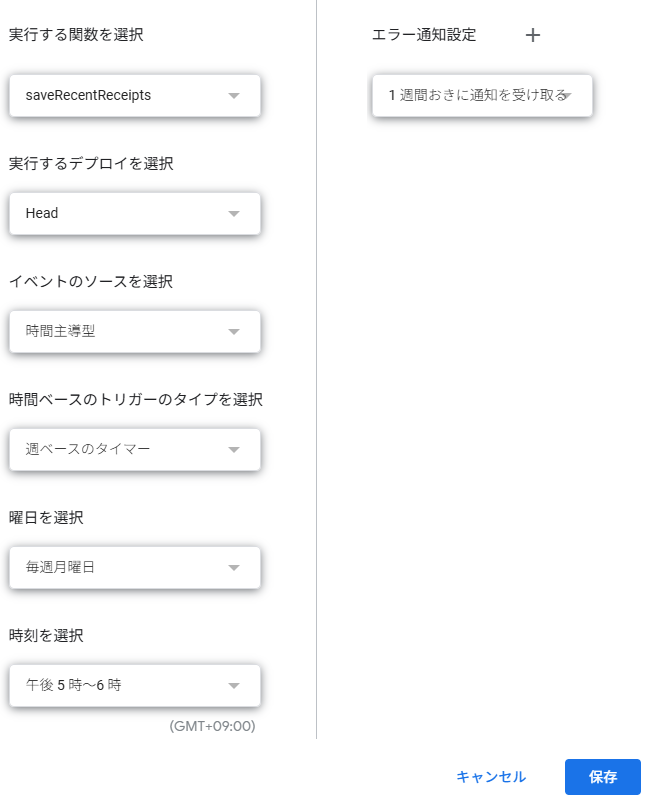
saveRecentReceipts()直近14日分だけ確認します。
週1のトリガーに設定しておけば、その後は自動で動きます。
重複チェックはファイル名でしているので、同じメールが何度も保存されることはありません。
設定手順
- Googleドライブでスプレッドシートを1つ作る
- 「拡張機能」→「Apps Script」を開く
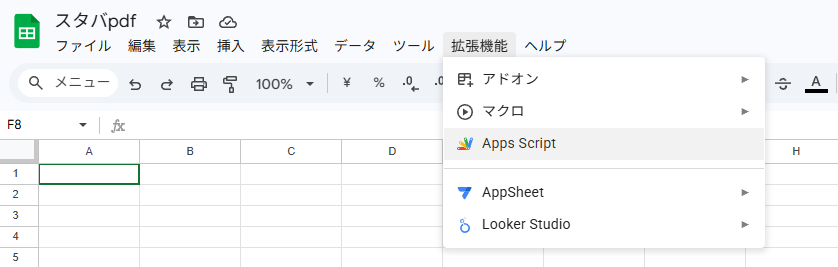
3.後述のコードを貼り付けて保存する(ctrl+v → ctrl+s)
4.saveAllReceipts を選んで実行する(ctrl+r)
5.初回はGmailとDriveへのアクセス許可を求められるので許可する
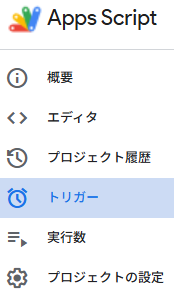
6.「トリガー」から saveRecentReceipts を週1で実行するよう設定する
トリガーの設定は、Apps Scriptの画面左側にある時計アイコンから操作できます。
コード全文
// ============================================================
// ここだけ編集すれば他のサービスにも使えます
// ============================================================
const TARGETS = [
  {
    name: 'starbucks',
    query: 'subject:"Mobile Order & Pay"',
    folder: '領収書/starbucks',
  },
];

function saveAllReceipts() {
  saveReceipts(target => getAllThreads(target.query));
}

function saveRecentReceipts() {
  saveReceipts(target => getRecentThreads(target.query, 14));
}

function saveReceipts(getThreadsFn) {
  TARGETS.forEach(target => {
    const folder = getOrCreateFolder(target.folder);
    const threads = getThreadsFn(target);

    threads.forEach(thread => {
      thread.getMessages().forEach(message => {
        try {
          const dateForName = Utilities.formatDate(
            message.getDate(),
            Session.getScriptTimeZone(),
            'yyyyMMdd_HHmmss'
          );
          const shortId = message.getId().slice(-6);
          const fileName = `${target.name}_${dateForName}_${shortId}.pdf`;

          if (fileExists(folder, fileName)) return;

          const dateStr = Utilities.formatDate(
            message.getDate(),
            Session.getScriptTimeZone(),
            'yyyy/MM/dd HH:mm:ss'
          );

          const html = `
            <html>
              <head>
                <meta charset="UTF-8">
                <style>
                  body { font-family: sans-serif; padding: 24px; font-size: 14px; line-height: 1.6; }
                  h1 { font-size: 16px; margin: 0 0 8px; }
                  .meta { color: #666; font-size: 12px; margin-bottom: 16px; }
                  hr { margin: 16px 0; }
                </style>
              </head>
              <body>
                <h1>${escapeHtml(message.getSubject())}</h1>
                <div class="meta">受信日時: ${dateStr}</div>
                <hr>
                ${message.getBody()}
              </body>
            </html>
          `;

          const blob = Utilities.newBlob(html, 'text/html')
            .getAs('application/pdf')
            .setName(fileName);

          folder.createFile(blob);

        } catch (e) {
          Logger.log(`保存失敗: ${target.name} / ${message.getId()} / ${e}`);
        }
      });
    });
  });
}

function getAllThreads(query) {
  const allThreads = [];
  let start = 0;
  const batchSize = 100;
  while (true) {
    const threads = GmailApp.search(query, start, batchSize);
    if (threads.length === 0) break;
    allThreads.push(...threads);
    start += batchSize;
  }
  return allThreads;
}

function getRecentThreads(query, days) {
  return getAllThreads(`${query} newer_than:${days}d`);
}

function getOrCreateFolder(path) {
  const parts = path.split('/');
  let current = DriveApp.getRootFolder();
  parts.forEach(part => {
    const found = current.getFoldersByName(part);
    current = found.hasNext() ? found.next() : current.createFolder(part);
  });
  return current;
}

function fileExists(folder, fileName) {
  return folder.getFilesByName(fileName).hasNext();
}

function escapeHtml(str) {
  if (!str) return '';
  return str
    .replace(/&/g, '&')
    .replace(/</g, '<')
    .replace(/>/g, '>')
    .replace(/"/g, '"')
    .replace(/'/g, ''');
}
実際に使って感じたこと
設定は最初の1回だけです。
その後は何もしなくても、Driveに領収書メールがたまっていきます。
スタバ以外にも広げやすいです。TARGETS にAmazonなどを追加すれば、同じやり方を使えます。
件名で絞りやすいサービスなら応用しやすいでしょう。
今回は、Driveへの保存までです。
保存の自動化としてはこれで十分役立ちます。
経理入力まで速くしたいなら、PDF保存より、メール本文から日付や金額を抽出してスプレッドシートにまとめる方法のほうが早いです。
スタバの二重計上の記事でGASのコードを載せています。↓
スタバカードや交通系ICカードで二重計上していませんか。正しい処理と自動化の話
【余白ログ】
昨日は、税理士業とブログを書いてから、ジム。