毎月払っている会費の請求書を、GASで自動保存するようにしました。
外部のサイトでパスワードを入れて取るタイプなので、GASでは無理だと思っていたのですが、できました。
最後に設定のやり方を載せています。
毎月ダウンロードするのは地味に面倒
この請求書は、会費ペイというサービスから毎月メールで届きます。
メールにURLとパスワードが書いてあって、それで請求書を開いてダウンロードします。
毎月ダウンロードするのは地味に面倒でした。
とくに面倒なのは、保存するときです。
ダウンロードするたびに、保存先の経費のフォルダを探して、指定していました。
GmailのメールをPDFに保存するくらいならGASでできると思っていましたが、外部のサイトからPDFを保存したり、パスワードを入力したりするのは無理だと思っていました。
Claudeに聞くとできるとのことだったので、やってみました。
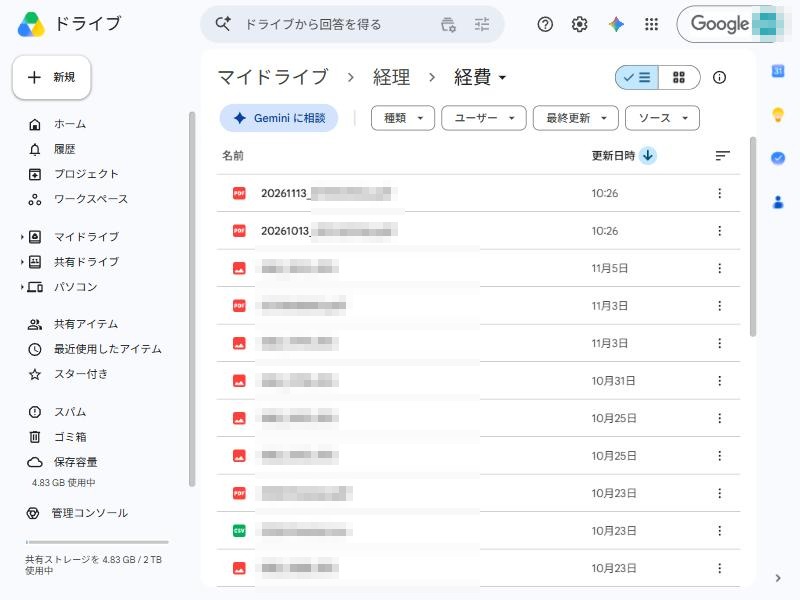
経費のフォルダに10月分と11月分のPDFが入っているのを見たときは、楽になったと思いました。
今のところ、私が毎月取りに行っている請求書や領収書は、ほかにありません。
設定のやり方
私が使っているコードと手順を載せておきます。
会費ペイ側の画面が変わると動かなくなるかもしれません。
- 保存先のフォルダのIDを控える
Googleドライブで、保存先のフォルダを開きます。
アドレスの「https://drive.google.com/drive/folders/」の後ろが、フォルダのIDです。
- GASにコードを貼る
https://script.google.com で「新しいプロジェクト」を作り、下のコードを貼って保存します。
コードの「SUBJECT_WORD」には、自分に届く請求書メールの件名に入っている言葉を入れます。
コード
/**
 * 会費ペイの請求書メール(送信元 info@kaihipay.jp)から
 * URLと閲覧用パスワードを読み取り、請求書PDFを取得してGoogleドライブへ保存する。
 * URL・パスワード・不正送信防止の目印の値はログに出さない。
 *
 * 設定値はプロジェクト設定のスクリプトプロパティに置く。
 *   FOLDER_ID : 保存先フォルダのID
 */
const SENDER = 'info@kaihipay.jp';
// 請求書メールの件名に入っている言葉に変える
const SUBJECT_WORD = '件名に入っている言葉';
const KAIHIPAY_BASE = 'https://www.kaihipay.jp';
const URL_PATTERN = /https:\/\/(?:www\.)?kaihipay\.jp\/order_bill_download\/auth\?[^\s<>"']+/i;
// パスワードは「閲覧用パスワード:」の次の行に、全角スペースのあとで書かれている
const PASSWORD_PATTERN = /閲覧用パスワード\s*[::]?\s*([A-Za-z0-9]{4,12})/;
const TIME_ZONE = 'Asia/Tokyo';
const HANDLER = 'saveKaihipayInvoices';

/** 最初に編集画面で1回実行する。設定を確かめ、毎月13日の10時ごろに動く予約を入れる。 */
function setup() {
  DriveApp.getFolderById(getFolderId_()).getName();
  const exists = ScriptApp.getProjectTriggers().some(t => t.getHandlerFunction() === HANDLER);
  if (!exists) {
    ScriptApp.newTrigger(HANDLER).timeBased().onMonthDay(13).atHour(10).create();
  }
  console.log('設定を確認しました。毎月13日の10時ごろに自動で動きます。');
}

/** 会費ペイの請求書メールから、PDFを取得して保存する。保存先に同じ名前のファイルがあれば取りに行かない。 */
function saveKaihipayInvoices() {
  const folder = DriveApp.getFolderById(getFolderId_());
  const query = 'from:' + SENDER + ' subject:' + SUBJECT_WORD + ' newer_than:6m';
  const threads = GmailApp.search(query, 0, 20);
  let saved = 0;

  threads.forEach(thread => {
    thread.getMessages().forEach(message => {
      // 自分が転送したメールなどは対象にしない
      if (message.getFrom().indexOf(SENDER) === -1) return;
      const body = message.getPlainBody();
      const url = body.match(URL_PATTERN);
      const password = body.match(PASSWORD_PATTERN);
      if (!url || !password) return;

      const day = Utilities.formatDate(message.getDate(), TIME_ZONE, 'yyyyMMdd');
      const name = day + '_会費ペイ.pdf';
      // 同じ名前のファイルがあれば取りに行かない(二重にしないため)
      if (folder.getFilesByName(name).hasNext()) return;

      try {
        const blob = fetchInvoicePdf_(url[0].replace(/&/g, '&'), password[1]);
        DriveApp.createFile(blob.setName(name)).moveTo(folder); // DriveApp.createFileと書くと保存の権限を求めるようになる
        console.log('保存しました: ' + name);
        saved++;
      } catch (e) {
        console.warn('取得できませんでした(' + day + 'のメール): ' + e.message);
      }
    });
  });

  console.log('保存 ' + saved + '件');
}

/** 認証画面を開き、パスワードを送ってPDFを受け取る。PDFでなければ手がかりを添えて止める。 */
function fetchInvoicePdf_(authUrl, password) {
  const jar = {};

  // 1. 認証画面を開き、クッキーと隠し項目を受け取る
  const res1 = request_(authUrl, { method: 'get' }, jar);
  const html = res1.getContentText();
  const formTag = (html.match(/<form[^>]*id="auth"[^>]*>/i) || [])[0];
  if (!formTag) throw new Error('認証フォームが見つかりません(HTTP ' + res1.getResponseCode() + ')');
  let action = (formTag.match(/action="([^"]+)"/i) || [])[1].replace(/&/g, '&');
  if (!/^https?:/.test(action)) action = KAIHIPAY_BASE + action;

  const payload = {};
  (html.match(/<input[^>]*type="hidden"[^>]*>/gi) || []).forEach(tag => {
    const name = (tag.match(/name="([^"]*)"/i) || [])[1];
    const value = (tag.match(/value="([^"]*)"/i) || [])[1] || '';
    if (name) payload[name] = value;
  });
  payload.password = password;

  // 2. パスワードを送る
  const res2 = request_(action, { method: 'post', payload: payload, headers: { Referer: authUrl } }, jar);
  const blob = res2.getBlob();
  const bytes = blob.getBytes();
  if (bytes.length > 4 && String.fromCharCode(bytes[0], bytes[1], bytes[2], bytes[3]) === '%PDF') {
    return blob;
  }

  // 3. PDFでなかったときの手がかり(URLの「?」以降と値は伏せる)
  const page = res2.getContentText();
  const mask = s => s.replace(/(href|action)="([^"?]*)\?[^"]*"/gi, '$1="$2?…"')
                     .replace(/value="([^"]{4})[^"]*"/gi, 'value="$1…"');
  const text = page.replace(/<script[\s\S]*?<\/script>|<style[\s\S]*?<\/style>/gi, '')
    .replace(/<[^>]+>/g, ' ').replace(/\s+/g, ' ').trim();
  throw new Error([
    'PDFではありませんでした',
    'HTTP ' + res2.getResponseCode() + ' / ' + header_(res2, 'Content-Type'),
    '送った項目: ' + Object.keys(payload).join(', '),
    'form: ' + JSON.stringify((page.match(/<form[^>]*>/gi) || []).map(mask)),
    'PDFらしいリンク: ' + JSON.stringify((page.match(/<a[^>]*(?:pdf|download)[^>]*>/gi) || []).map(mask)),
    '画面の文字(先頭300字): ' + text.slice(0, 300)
  ].join('\n'));
}

/** クッキーを引き継ぎながら、転送も自分でたどる */
function request_(url, options, jar) {
  for (let i = 0; i < 5; i++) {
    const headers = Object.assign({}, options.headers || {});
    const cookie = Object.keys(jar).map(k => k + '=' + jar[k]).join('; ');
    if (cookie) headers['Cookie'] = cookie;
    const res = UrlFetchApp.fetch(url, Object.assign({}, options, {
      headers: headers, followRedirects: false, muteHttpExceptions: true
    }));
    const all = res.getAllHeaders();
    [].concat(all['Set-Cookie'] || all['set-cookie'] || []).forEach(c => {
      const pair = String(c).split(';')[0];
      const idx = pair.indexOf('=');
      if (idx > 0) jar[pair.slice(0, idx).trim()] = pair.slice(idx + 1).trim();
    });
    const code = res.getResponseCode();
    const loc = header_(res, 'Location');
    if (code >= 300 && code < 400 && loc) {
      url = /^https?:/.test(loc) ? loc : KAIHIPAY_BASE + loc;
      options = { method: 'get' };
      continue;
    }
    return res;
  }
  throw new Error('転送が多すぎます');
}

function header_(res, name) {
  const all = res.getAllHeaders();
  const key = Object.keys(all).find(k => k.toLowerCase() === name.toLowerCase());
  return key ? String(all[key]) : '';
}

function getFolderId_() {
  const folderId = (PropertiesService.getScriptProperties().getProperty('FOLDER_ID') || '').trim();
  if (!folderId) throw new Error('スクリプトプロパティにFOLDER_IDを登録してください。');
  return folderId;
}
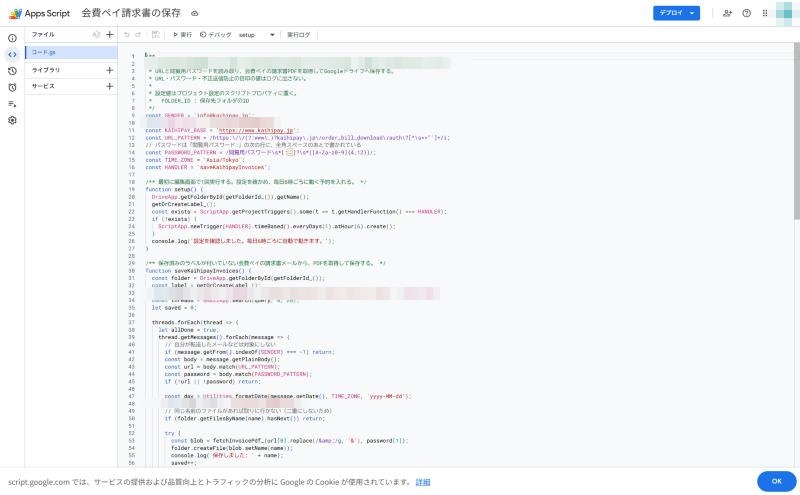
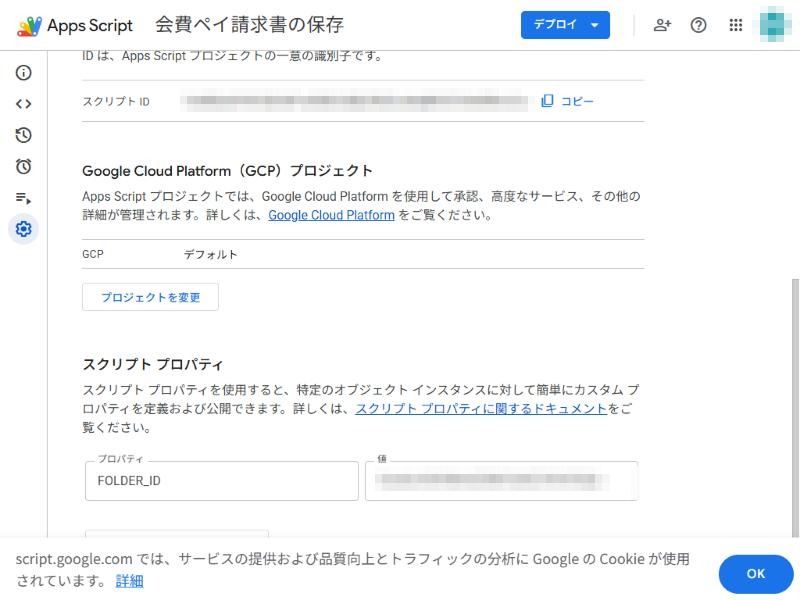
- 保存先を登録する
左の歯車「プロジェクトの設定」から「スクリプト プロパティを追加」を押し、プロパティに「FOLDER_ID」、値に1のIDを入れて保存します。
- 実行して許可する
関数の選択欄で「saveKaihipayInvoices」を選んで、「実行」を押します。
「承認が必要です」と出たら「権限を確認」を押し、アカウントを選んで許可します。
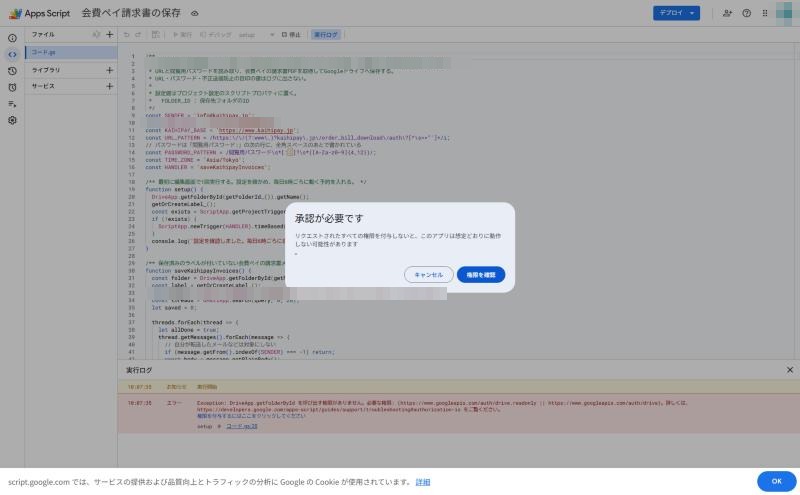
許可画面では、Googleドライブの項目が「参照、編集、作成、削除」になっているかを見ます。
私のときは、最初は「表示、ダウンロード」だけで、保存のところで止まりました。
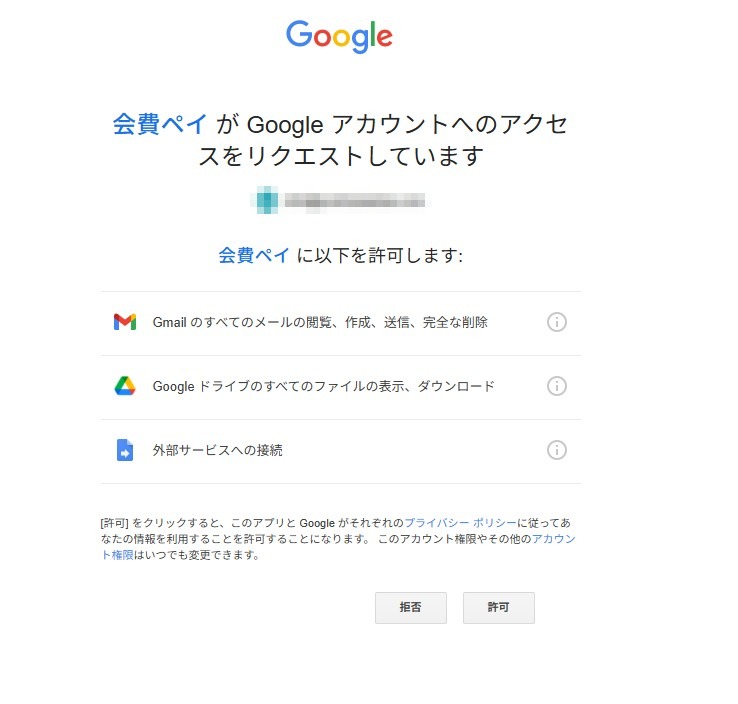
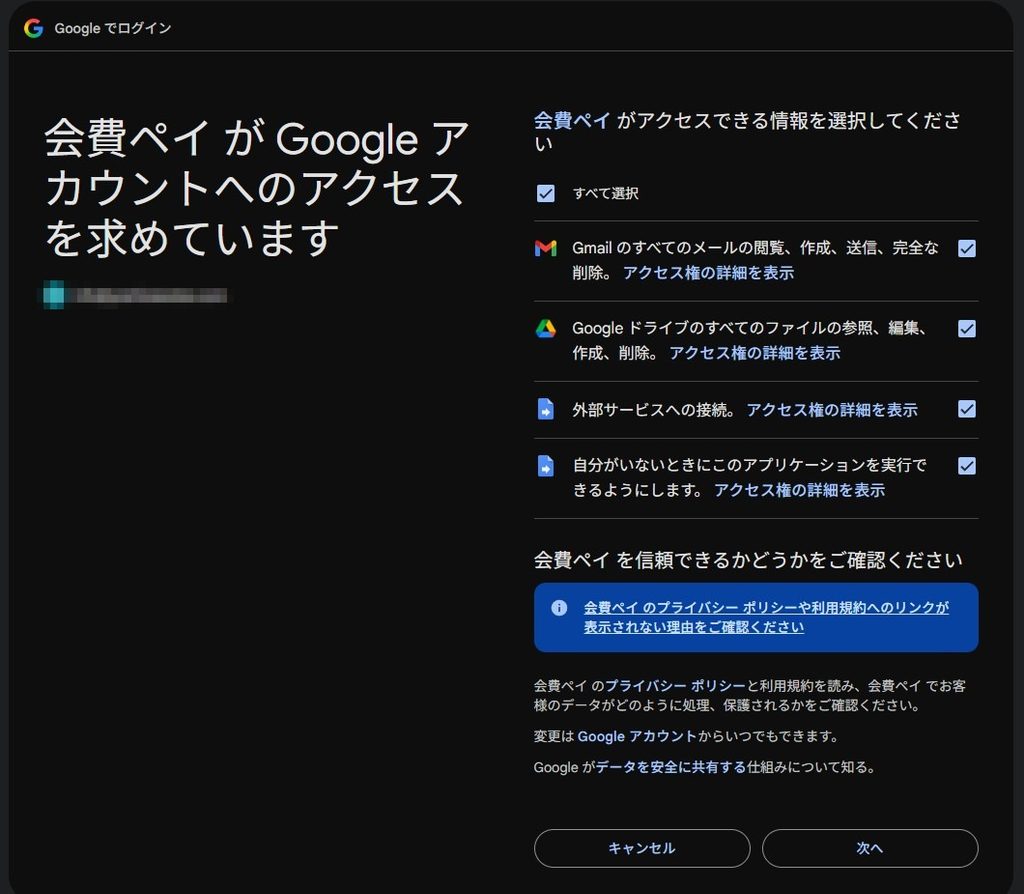
コードを直したあとに許可画面が出ないまま止まるときは、Googleアカウントの「サードパーティのアプリとサービス」(https://myaccount.google.com/connections)で、このプロジェクトとの接続を削除してから実行し直すと、許可画面が出ました。
- 保存されたかを見る
実行ログに「保存しました」と出て、フォルダにPDFが入っていれば完了です。
もう一度実行すると「保存 0件」になり、同じ請求書を二重には保存しません。
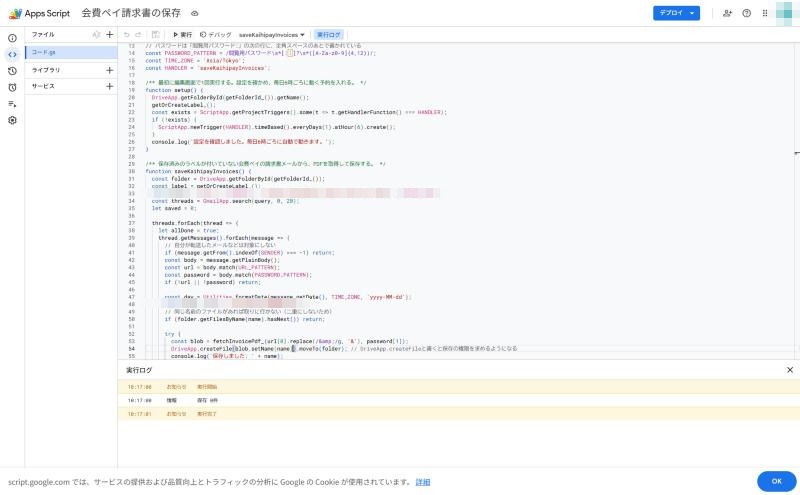
- 毎日動くようにする
関数の選択欄で「setup」を選んで「実行」を押すと、毎日6時ごろに動く予約が入ります。
【余白ログ】
昨日はブログと税理士業のあとマッサージを受けました。