iPhoneのショートカットで、レシートを撮ると、そのままDropboxの経理のフォルダに入るようにしました。
撮るだけで入るので、楽でした。
Googleドライブでも、ボタン1つでレシートのフォルダを開くところまではできるので、両方のやり方を書いておきます。
撮るだけで、経理のフォルダに入った
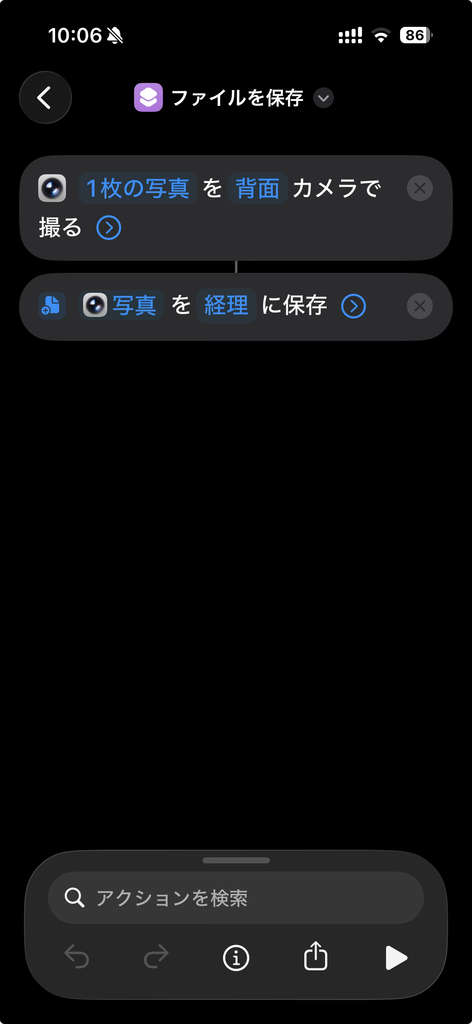
ショートカットで「写真を撮る」のあとに「ファイルを保存」を置いて、保存先をDropboxの経理のフォルダに決めておきます。
これをロック画面のボタンに割り当てて、ボタンから撮ると、そのまま経理のフォルダに入ります。
初めて撮って、経理のフォルダに入ったのを見たときは、楽だなと思いました。
作り方です。
DropboxのアプリをiPhoneに入れて、ログインしておきます。
ショートカットアプリは、このアイコンのアプリです。
- ショートカットアプリで「+」を押し、「写真を撮る」を追加する
- その下に「ファイルを保存」を追加する
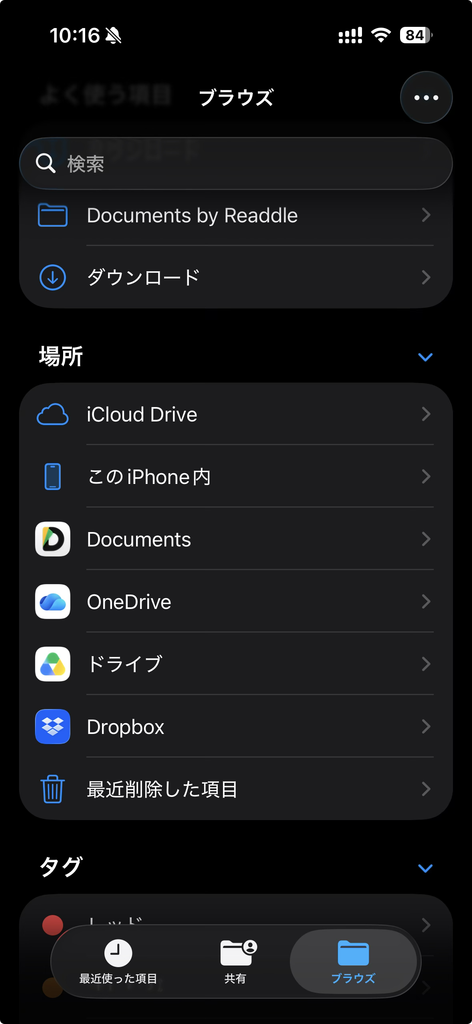
- 「ファイルを保存」の保存先を押し、ファイルアプリの画面でDropboxの経理のフォルダを選んで「開く」を押す
- 「ファイルを保存」の「∨」を押して、「保存先を尋ねる」をオフにする
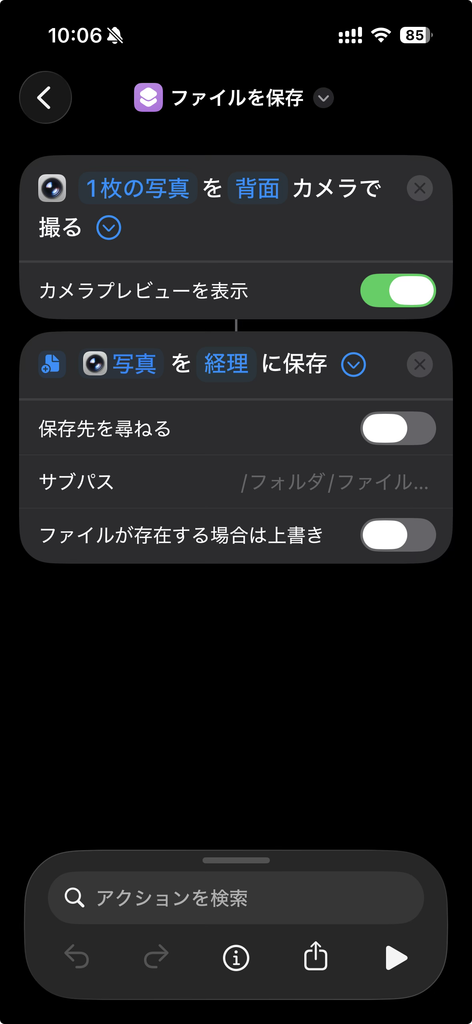
「保存先を尋ねる」がオンのままだと、撮るたびに保存先を聞かれます。
ロック画面のボタンに割り当てる
- ロック画面を長押しして、「カスタマイズ」→「ロック画面」を選ぶ
- 下のボタンの「−」を押して外し、「+」から「ショートカット」を選ぶ
- 作ったショートカットを選んで、「完了」を押す
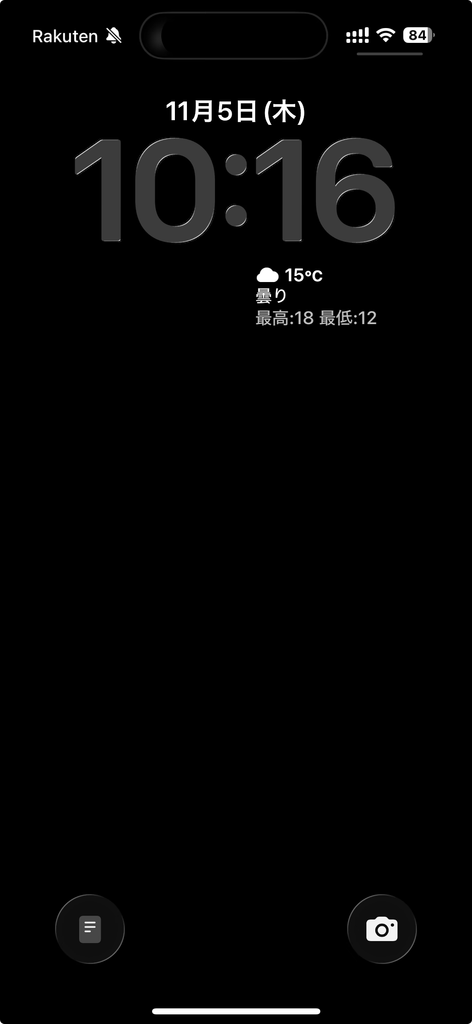
アクションボタンがあるiPhoneなら、「設定」→「アクションボタン」→「ショートカット」でも割り当てられます。
Googleドライブだと、ボタンを押す手間が残る
Googleドライブでも試しました。
ショートカットで、Googleドライブの経理の中の領収書のフォルダを開くところまではできます。
開いたときは「いける!」と思いました。
ただ、開いたあとに、写真かスキャンのボタンを押さないといけないところが手間でした。
作り方です。
- Googleドライブのアプリで、レシートを入れるフォルダ(私は経理の中の領収書のフォルダ)の「…」を押し、「リンクをコピー」を選ぶ
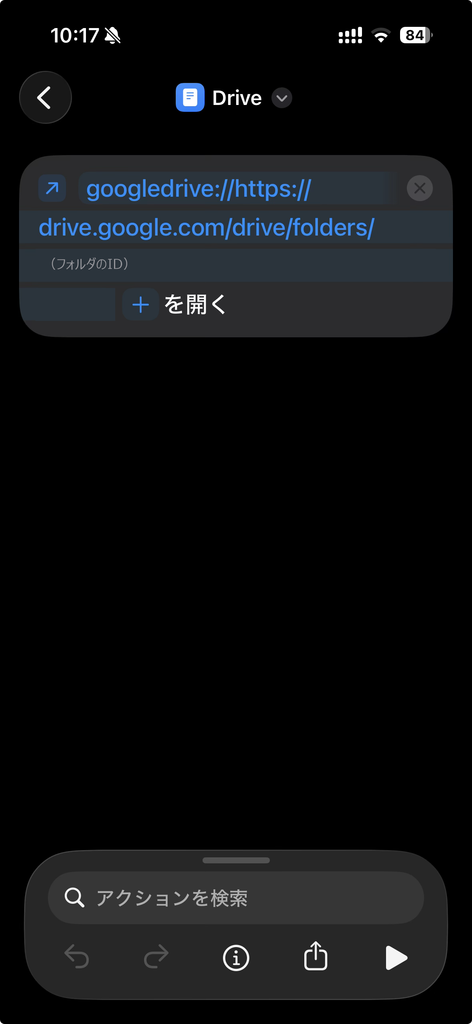
- ショートカットアプリで「+」を押し、「URLを開く」を追加する
- コピーしたリンクを貼り付けて、先頭に「googledrive://」を付ける(元の「https://」は残す)
- 右下の「▶」を押して、Googleドライブのアプリでそのフォルダが開くか確かめる
これも、上と同じようにロック画面のボタンに割り当てています。
リンクは、こういう形になります。
googledrive://https://drive.google.com/drive/folders/(フォルダのID)
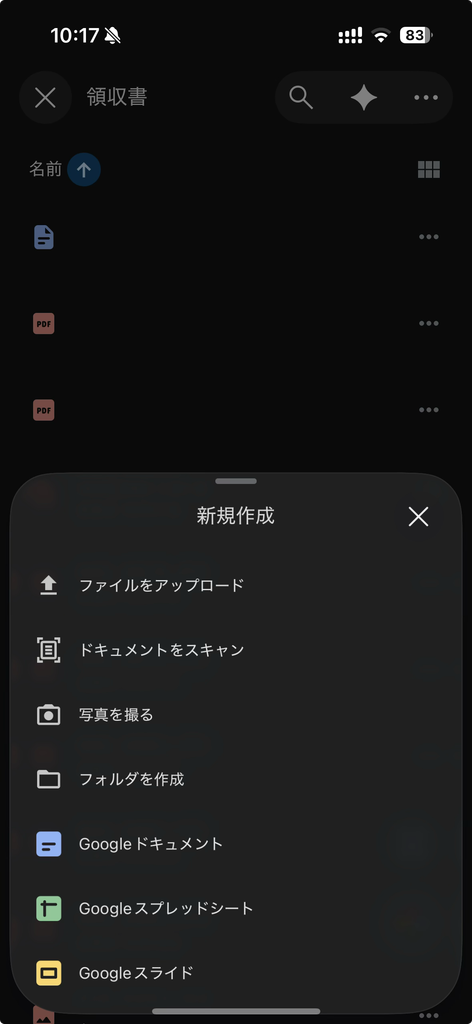
フォルダが開いたら、右下のスキャンボタンを押して撮り、「完了」→「保存」です。
保存先は、最初から開いたフォルダになっています。
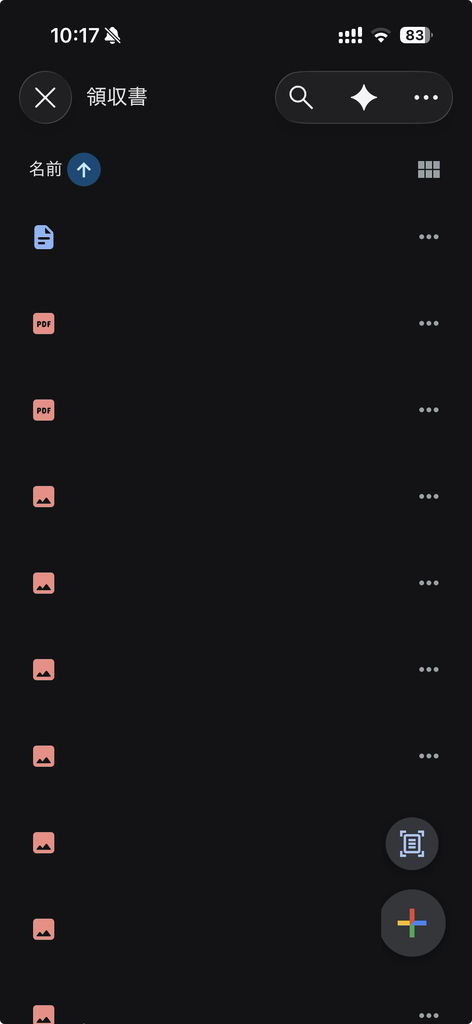
右下の「+」からも、「ドキュメントをスキャン」か「写真を撮る」を選べます。
私は、今はGoogleドライブを使っている
それでも、私が今レシートを撮るときに使っているのはGoogleドライブです。
Dropboxの有料会員ではないからです。
仕事で使うので、無料のままだとセキュリティと容量が気になります。
有料にしようと考えたことはありますが、OneDriveとGoogleドライブもあるので、すぐに必要というわけではないかなと思っています。
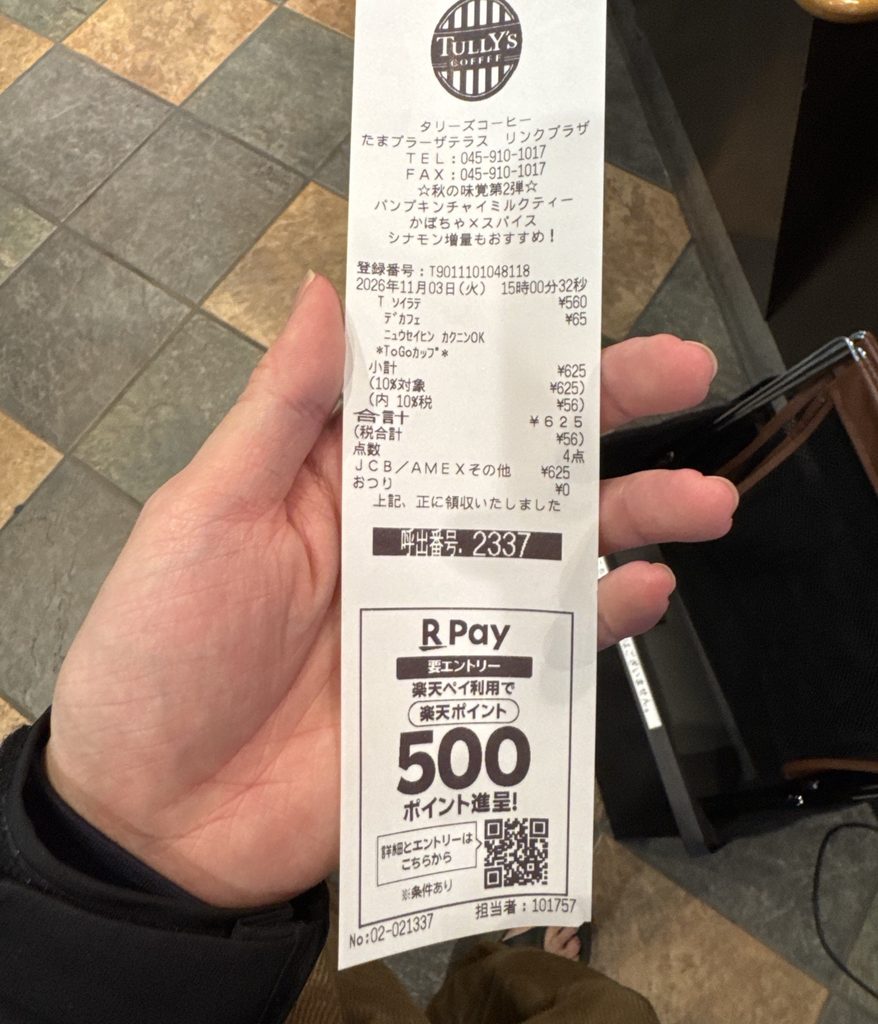
先日も、タリーズでソイラテができるまでの間に、Googleドライブでさっと写真を撮りました。
普段はモバイルオーダーなんですが、この日はモバイルオーダーが停止していたので、レシートをもらっていました。
共有のしやすさだと、Dropboxだと思っています。
リンクだけ共有できればいいのですが、Googleだと、Googleのアカウントがないとめんどうなので。
普段DropboxやGoogleドライブを使っている人は、よかったら真似してみてください。
【余白ログ】
昨日は週一のとある講座へ。
毎週、人前で話さないといけないので緊張します。