自分の会社の経理の数字の見方がわからない、という質問をよく受けます。
私がおすすめしているのは、会計ソフトの推移表を、Excelの条件付き書式でグラフ化することです。

数字は細かく見ていない
決算や確定申告のために会計ソフトに入力しても、売上がいくらか、利益がいくらか、数字だけしか見ていない方が多いです。
実は私も、数字は細かくは見ていません。
ぼーっと見てもわかるほうがいいので、数字をグラフ化して見ています。
推移表をExcelでグラフ化する
多くの会計ソフトには、推移表という機能があります。
3月決算であれば、4月から翌年の3月までの1か月ごとの数字を見られる機能です。
一般的な会計ソフトでは、推移表を表示させても、数字がただバーッと並んでいるだけです。
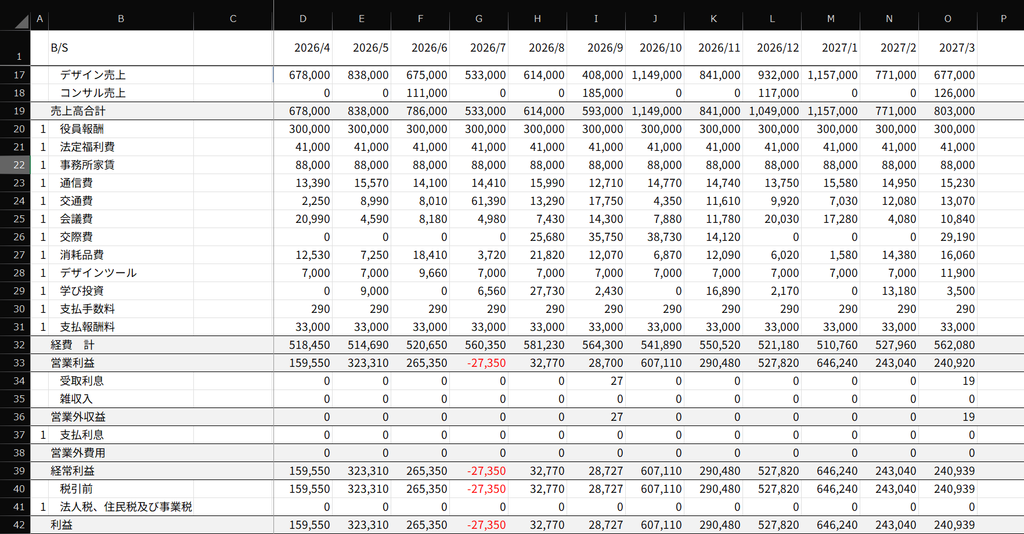
私は推移表をCSVで書き出してExcelに貼るか、仕訳をもとに推移表をExcelで自作しています。
API連携で、スプレッドシートにすることもあります。
そこからExcelの条件付き書式を使って、数字をグラフ化しています。
私が使っているのはデータバーで、売上と経費の行に、それぞれまとめて1回ずつ付けています。
・売上の行の数字をまとめて選ぶ
・「ホーム」の「条件付き書式」から「データバー」を選ぶ
・経費の行も同じように選んで、別の色のデータバーを付ける
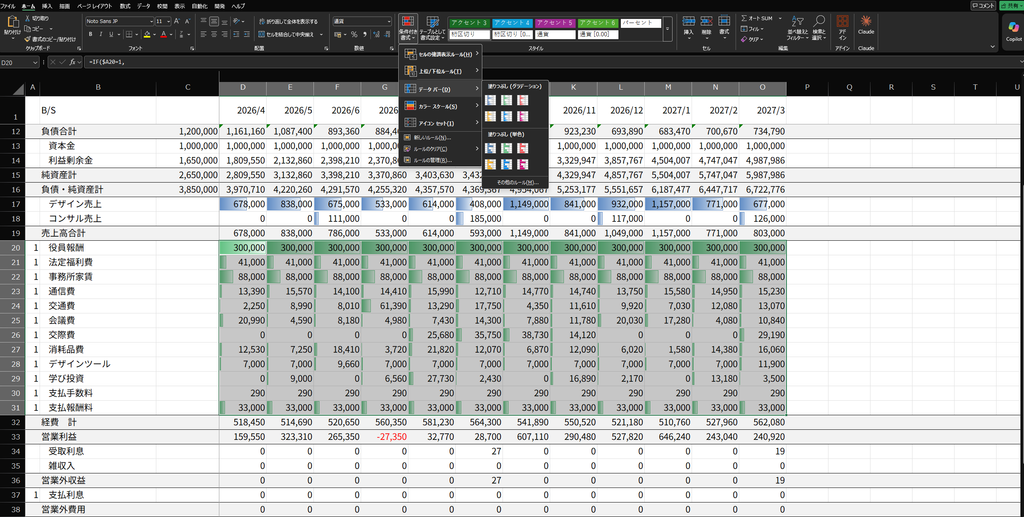
Excelのいいところは、自分好みにカスタマイズできることです。
数字を一個ずつ見てもよくわからないので、グラフ化すると、全体を俯瞰して数字を分析できます。
学び投資が少ない
たとえば、AIに作ってもらった、あるデザイン会社の推移表です。
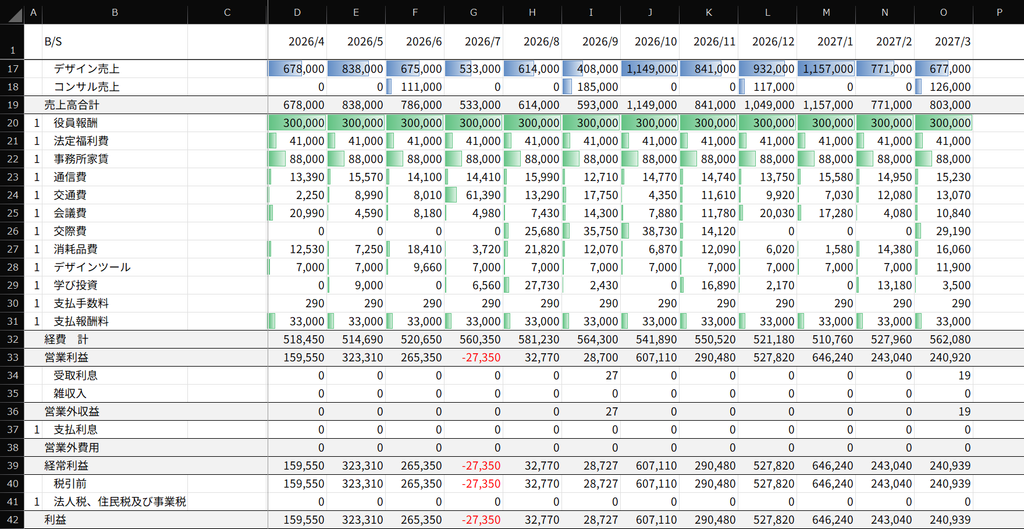
売上は、10月と1月だけポンと増えているのが一瞬でわかります。
売上、経費の順に見ます。
この会社の経費で目に付いたのは、学び投資が少ないことでした。
私は、自己投資があって、はじめて売上になると思っています。
全体をぼーっと見たほうが、意外と気づくことも多いし、アイディアも思いついたりするものです。
領収書を税理士事務所に丸投げしていて、会社の数字がブラックボックスになっている社長は多いです。
数字をグラフ化するだけでも、私の肌感では、経営者として上位10%ぐらいに入ると思います。
数字は一個ずつ見るのではなく、グラフ化して見ましょう。
【余白ログ】
昨日は、午前中にブログと税理士業。午後は映画館で映画を観たあとユニクロへ。